
快速开始
本指南带你从零编译 pair-demo 命令行工具,并使用手机介绍器(Android 原生应用或本地启动的 Web 扫码页面)完成两个终端端点的配对、本地 Matrix SAS 核对与受保护业务通信。
1. 环境准备与编译
Section titled “1. 环境准备与编译”仓库根目录提供 devenv 环境定义(固定 Rust、Node.js、Yarn 4.10.3、JDK 17 与 Android SDK/NDK,详见 docs/build-environment.md)。在仓库根目录构建演示 CLI:
cargo build -p pair-demo编译完成后,可执行文件位于 ./target/debug/pair-demo。可以通过 --help 查看所有子命令:
./target/debug/pair-demo --helppair-demo 提供两类演示路径:
pair-demo chat:配对验证后,在两个端点之间建立受PairingGate保护的iroh-gossip双向文本聊天室。pair-demo invite:配对验证后,执行可选的验证后 payload 交换(上限 64 KiB)与受保护的/iroh-pairing/demo-echo/1业务回显证明。
2. 准备手机介绍器
Section titled “2. 准备手机介绍器”两个对等端点的介绍必须由独立的介绍者递交(pair-demo 没有内置 introduce 子命令)。你可以选择以下任一方式准备手机介绍器:
方式 A:Android 原生应用(connector-android)
Section titled “方式 A:Android 原生应用(connector-android)”构建并安装 arm64-v8a debug APK(最低支持 Android 10 / API 29):
cd apps/connector-androidprintf 'sdk.dir=%s\n' "$ANDROID_HOME" > local.properties./gradlew --no-daemon assembleDebugadb install -r app/build/outputs/apk/debug/app-debug.apkAndroid 包名变更说明:应用包名(
applicationId)为com.gjz010.irohpairing。如果设备上曾安装过旧包名computer.iroh.pairing.android的构建版本,新 APK 不会原地覆盖旧应用;两者可在设备上并存,确认迁移完成后可自行卸载旧应用。
connector-android 启动后即按默认**“自动”**网络模式(iroh 官方 presets::N0:UDP 直连 + N0 生产 relay + DNS 发现)完成初始化,无需额外配置即可直接扫码。
方式 B:静态 Web 应用 / PWA(connector-web)
Section titled “方式 B:静态 Web 应用 / PWA(connector-web)”connector-web 已随同一 Pages 站点发布于 https://iroh-pairing.gjz010.page/pair/(支持作为 PWA 安装到主屏幕;当通过 CLI --connector-url 生成带入口地址的邀请时,协议规范要求仍传入无尾斜杠的 https://iroh-pairing.gjz010.page/pair)。
在已按 docs/build-environment.md 准备好 Rust / WASM / Node.js 工具链的本地环境中,也可先安装依赖再构建并启动预览服务(参阅部署指南了解 /pair/ 合并发布与独立部署):
cd apps/connector-webPLAYWRIGHT_SKIP_BROWSER_DOWNLOAD=1 node .yarn/releases/yarn-4.10.3.cjs install --immutablenode .yarn/releases/yarn-4.10.3.cjs buildnode .yarn/releases/yarn-4.10.3.cjs vite preview --host 127.0.0.1 --port 4173随后在浏览器打开 http://127.0.0.1:4173。注意:connector-web 运行在浏览器 WASM 环境中(browser_relay 模式),无法建立原生直接 UDP 连接;即使已安装 PWA 并离线打开界面壳,或与两个终端处于同一局域网,实际配对仍必须经过可达的 iroh relay(默认支持官方 N0 relay)。
3. 快速体验一:双端点交互聊天室(pair-demo chat)
Section titled “3. 快速体验一:双端点交互聊天室(pair-demo chat)”打开两个终端窗口,分别启动端点 A 和端点 B(默认使用 iroh 官方 presets::N0 网络配置):
# 终端 1(端点 A)./target/debug/pair-demo chat --name A
# 终端 2(端点 B)./target/debug/pair-demo chat --name B
每个终端都会在 stderr 打印终端二维码以及一行可供复制粘贴的备用邀请文本:
Invitation (paste/scan): <base64url-envelope>接着按以下步骤完成配对与聊天:
- 依次录入两份邀请:在手机介绍器底部点击唯一主按钮**“扫码 / Scan”,先扫描终端 1 的二维码(或在扫码弹层内点击“改用粘贴邀请 / Paste invite instead”粘贴终端 1 的邀请字符串),填充端点 A** 卡片;再次点击底部**“扫码 / Scan”读取终端 2 的邀请,填充端点 B** 卡片。
- 自动触发介绍:当第二份有效且兼容的邀请录入后,手机端自动向两个端点发起
Introduce,并在收齐双端回执(handoff)后提示**“请在两个端点上确认”**。 - 在两个终端本地确认 SAS:终端 1 和终端 2 各自显示派生的 7 个 Matrix SAS 表情(含英文名、简体中文名)及 3 个十进制数。核对两端显示完全一致后,在两个终端分别输入
yes(或y/是/一致/完全一致)并回车。 - 收发聊天消息与退出:双端验证通过并交换公开候选 topic 后,终端打印
Chat joined with verified peer ...。此时在任一终端直接输入文字并回车即可实时收发(单行上限 4096 字节);输入/quit、按Ctrl-C或关闭stdin即可干净退出,并在stdout输出单行脱敏统计 JSON。
4. 快速体验二:一次性配对、载荷交换与回显证明(pair-demo invite)
Section titled “4. 快速体验二:一次性配对、载荷交换与回显证明(pair-demo invite)”若需验证带回执的验证后 payload 交换与一次性 PairingGate 业务连接,可在两个终端运行 invite 子命令:
# 终端 1:附带验证后交换的 JSON 文件printf '{"hello":"from-a"}\n' > /tmp/payload-a.json./target/debug/pair-demo invite --name A \  --payload-file /tmp/payload-a.json \  --content-type application/json \  --schema-version 1
# 终端 2./target/debug/pair-demo invite --name B
用手机介绍器依次扫描 A、B 并在两个终端分别输入 yes 后:
- 双方在已验证的配对通道上交换各自声明的 payload,接收端显示
content_type、字节数与 SHA-256 摘要并显式发送协议回执(accept_payload_with_digest)。 - 双方授予
/iroh-pairing/demo-echo/1一次性访问权限(GrantLifetime::Once),由EndpointId字典序较小的一端发起一次受保护回显请求。 - 成功后,
pair-demo invite会保持会话与Endpoint存活 3 秒(有界观察窗口),使手机端Observe轮询能够读取到双端ExchangeComplete状态并显示“两个端点均已报告完成”,随后两个终端以退出码0输出结构化结果 JSON。
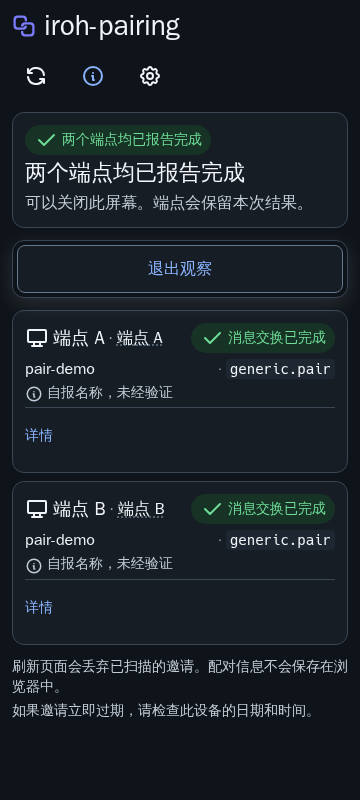
图为 connector-web 浏览器端界面:两个终端各自在本机输入 yes 完成验证与交换后,手机端通过 Observe 观察到双方均已报告完成。
5. 可选:纯局域网离线模式(--lan-only)
Section titled “5. 可选:纯局域网离线模式(--lan-only)”仅当你的运行环境完全不访问任何公网 relay 或 DNS 发现,且 Android 手机与两台被配对设备处于同一可互通的局域网时,可使用纯局域网模式:
- 在
connector-android页头右上角点击齿轮图标(设置),在高级网络设置中选择**“仅局域网”(NativeLan),关闭弹窗后点击页头右上角刷新图标**开始新一组配对使设置生效。 - 在两个终端启动命令中显式加上
--lan-only(此时端点不会等待表示 relay 就绪的Endpoint::online(),只将本机直连 UDP 地址编码进邀请):
# 终端 1./target/debug/pair-demo chat --name A --lan-only
# 终端 2./target/debug/pair-demo chat --name B --lan-only注意:
connector-web受浏览器安全沙箱限制无法直接发起原始 UDP 连接,因此不支持--lan-only生成的直连邀请(扫描时会直接提示relay_required)。
6. 可选:持久身份、重启服务与权限撤销
Section titled “6. 可选:持久身份、重启服务与权限撤销”默认情况下,pair-demo 的身份密钥与授权记录仅保存在内存中。传入 --state-dir <DIR> 后,pair-demo invite 会在 <DIR>/state.json(目录权限 0700,文件权限 0600)中保存长期身份与 Persistent 授权记录,从而支持跨进程重启复用与显式撤销:
# 1. 使用持久状态目录完成一次配对./target/debug/pair-demo invite --state-dir ./state-a --name A./target/debug/pair-demo invite --state-dir ./state-b --name B
# 2. 查看端点 A 保存的已授权对端列表./target/debug/pair-demo peers list --state-dir ./state-a
# 3. 重启端点 B,仅提供受保护业务 ALPN 服务(不再开启配对邀请)./target/debug/pair-demo serve --state-dir ./state-b
# 4. 端点 A 使用持久身份访问端点 B 的受保护服务(若 B 端口变化,可通过 --direct 传入 serve 输出的新地址)./target/debug/pair-demo ping <B-endpoint-id-hex> --state-dir ./state-a
# 5. 在端点 B 上撤销对端点 A 的授权;重启 serve 后,A 的新连接将被 PairingGate 以 403 拒绝./target/debug/pair-demo peers revoke <A-endpoint-id-hex> --state-dir ./state-b
本地自动化测试已覆盖上述 CLI 与介绍器流程;在跨公网 NAT 穿透或物理手机真机相机环境下使用时,请结合目标网络环境实际验证。